Як налаштувати оплату для онлайн-школи
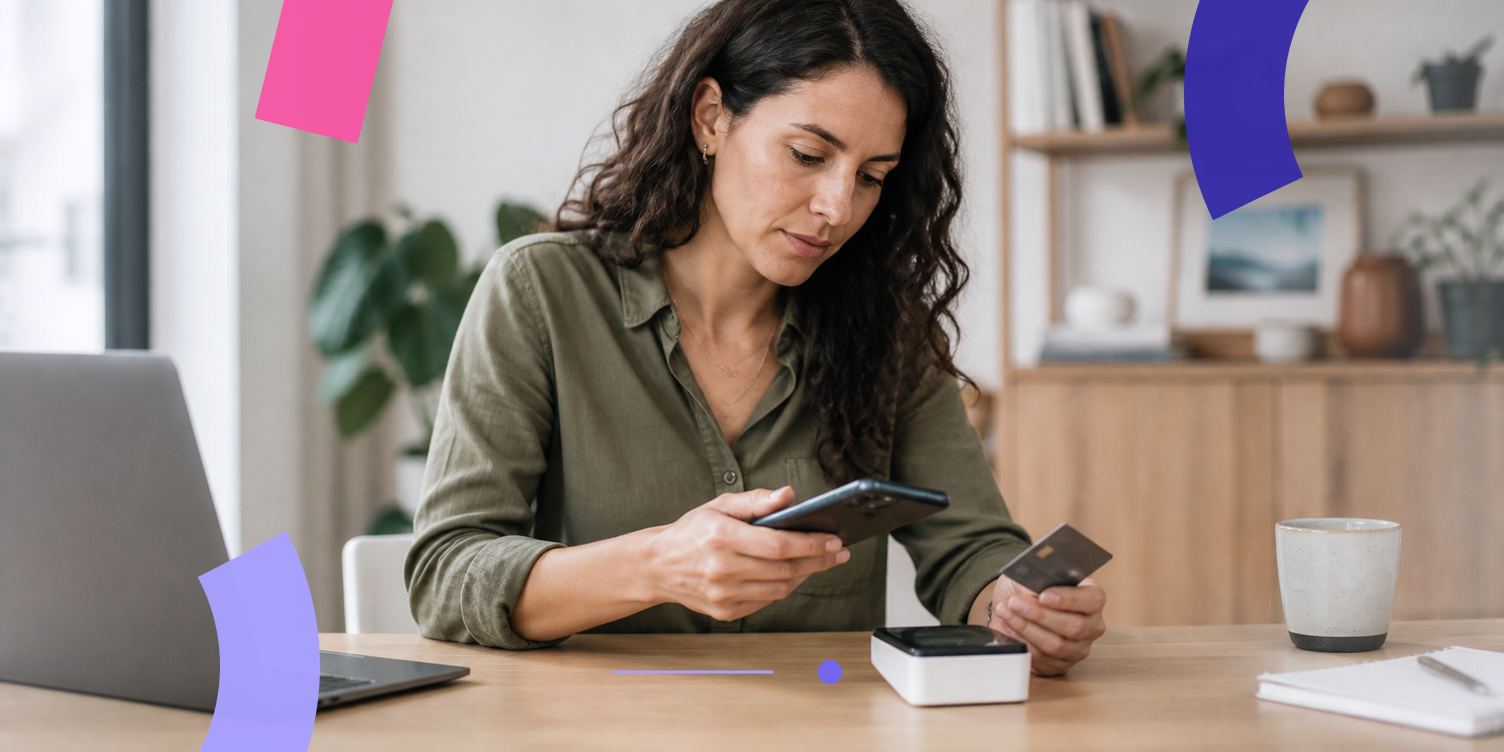
Оплату за онлайн-курс варто продумати до запуску: де студент побачить ціну, як заплатить і коли отримає доступ. Якщо ці кроки не пов’язані, навіть успішний платіж закінчується повідомленням «Я оплатив — що далі?». Нижче — як підготувати приймання оплат і перевірити шлях від замовлення до уроків.
Переказ на картку та облік замовлень
За ручного приймання переказів вам потрібно зіставити платіж зі студентом, перевірити суму й відкрити потрібний курс. Коли одночасно купують різні продукти, помилка в призначенні платежу чи адресі покупця ускладнює звірку.
Платіжна інтеграція пов’язує оплату із замовленням. Це допомагає організувати облік і видачу доступу. Перед прийманням коштів уточніть вимоги до оформлення діяльності, рахунку й платіжних документів у вашій країні та в обраного провайдера. Саме підключення LMS не вирішує цих питань.
Що підготувати перед підключенням
- Склад продукту: один курс, набір курсів чи підписка.
- Ціну, валюту та строк доступу.
- Власний акаунт платіжного провайдера й виконані вимоги його перевірки.
- Опис пропозиції, умови покупки та контакт для питань щодо оплати.
Якщо ви тільки плануєте запуск, спершу перегляньте гайд «Як створити онлайн-школу з нуля».
Платіжна кнопка: як це працює
Кнопка переводить покупця до оформлення замовлення й оплати через обраного провайдера. Після підтвердження успішної оплати платформа має надати доступ відповідно до налаштувань продукту. Щоб цей шлях працював, недостатньо додати посилання на оплату: потрібні підключена інтеграція та правильний зв’язок продукту з курсом.
- Оберіть провайдера з урахуванням країни вашого бізнесу, валют і способів оплати студентів.
- Уточніть комісію, порядок зарахування коштів і вимоги до підключення.
- Підключіть власний акаунт провайдера в Softbook за інструкцією відповідної інтеграції.
- Створіть продукт, пов’яжіть його з курсом і задайте ціну та умови доступу.
- Перевірте весь шлях покупця в доступному тестовому режимі перед відкриттям продажів.
Строк підключення залежить від перевірки акаунта провайдером і готовності налаштувань. Універсального строку для всіх шкіл немає.
Оплати та доступи в Softbook
У Softbook навчальна частина й продаж онлайн-курсів працюють разом: ви збираєте курс, створюєте продукт і налаштовуєте доступ після покупки. Замовлення та статуси оплат допомагають бачити, що придбав студент і чи підтверджений платіж.
У Softbook доступні вісім платіжних інтеграцій:
- Monobank, LiqPay, WayForPay, Portmone та Hutko.
- Stripe і PayPal.
- Przelewy24.
Наявність інтеграції не означає однакові умови для всіх продавців. Валюти, географію підключення й способи оплати перевіряйте в обраного провайдера. Актуальний перелік є на сторінці інтеграцій Softbook.
Продукт може об’єднувати курс, набір курсів або підписку. Для продажів доступні промокоди, знижки та робота із замовленнями; докладніше — на сторінці «Продажі та CRM». Умови підписки на платформу, сховища й розсилок перевіряйте на сторінці тарифів.
Що перевірити перед продажами
- На сторінці покупки правильно вказані продукт, ціна, валюта й строк доступу.
- Успішний тестовий платіж відображається у відповідному замовленні.
- Покупець отримує доступ саме до придбаних матеріалів.
- Незавершена чи відхилена оплата не відкриває платний доступ.
- Учень розуміє, як увійти до кабінету та куди звернутися з питанням.
Якщо провайдер не пропонує тестового режиму, погодьте з ним спосіб перевірки до запуску. Про подальші сценарії читайте в гайді «Автоматизація онлайн-школи».
Часті запитання
Які платіжні системи можна підключити?
Monobank, LiqPay, WayForPay, Portmone, Hutko, Stripe, PayPal і Przelewy24. Перед вибором перевірте вимоги провайдера до вашого акаунта, країни та валюти продажу.
Чи потрібно окремо налаштовувати видачу доступу?
Потрібно пов’язати продукт із курсом і визначити умови доступу. Після підтвердженої оплати Softbook надає доступ відповідно до цих налаштувань. Перед продажами перевірте результат як учень.
Чи достатньо додати платіжну кнопку?
Ні. Також потрібні акаунт провайдера, налаштована інтеграція, продукт і перевірений зв’язок оплати з доступом.
Скільки часу займає підключення?
Це залежить від вимог провайдера, перевірки акаунта та готовності школи. Уточніть строки для свого випадку до оголошення продажів.
Чи потрібна картка для пробного періоду Softbook?
Ні. Пробний період триває 30 днів без банківської картки, з лімітами trial. Це умови доступу до платформи; підключення приймання оплат від студентів налаштовується окремо.
Підготуйте курс, продукт і правила доступу у своєму кабінеті. Спробуйте Softbook безкоштовно — 30 днів без картки, з лімітами пробного періоду.