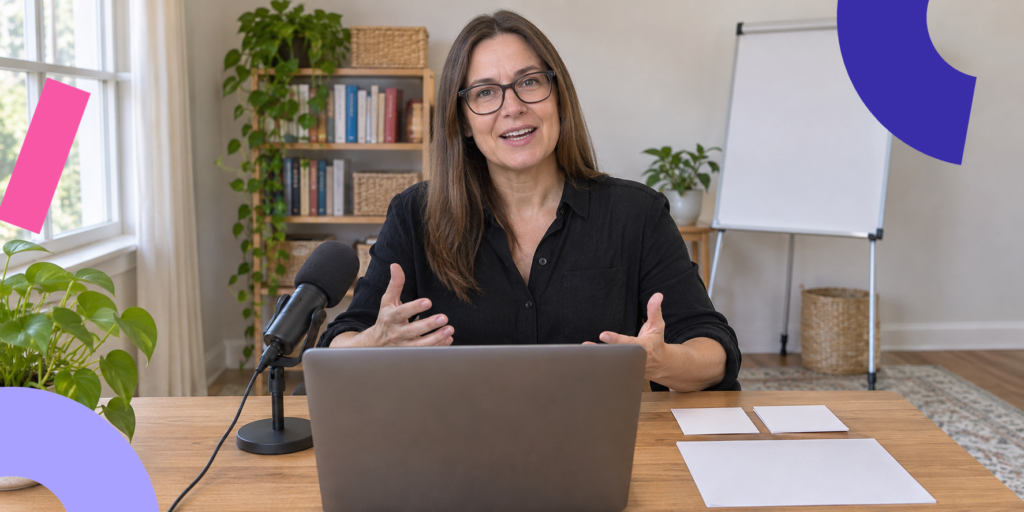
Webinar de ventas: de la invitación a la propuesta de tu curso

Un webinar de ventas conecta una invitación con una clase en directo, una propuesta de curso y mensajes posteriores. Su recorrido incluye la página de registro, el acceso, los recordatorios y la página de compra. Cada paso debe explicar qué aprenderá o hará la persona después, dejando en sus manos la decisión de adquirir el curso.
Lo esencial
- Enseña una tarea concreta que tenga continuidad en el curso.
- Explica el horario, el acceso y el siguiente paso antes del registro.
- Prepara la propuesta y los mensajes antes de la sesión en directo.
- Comprueba por separado la transmisión, el pago y la preparación de la grabación.
¿Qué enseñar antes de presentar el curso?
Enseña una tarea concreta que forme parte del programa más amplio. Si tu curso trata sobre fotografía de productos, puedes mostrar cómo fotografiar un objeto pequeño con el teléfono junto a una ventana. Cambia su posición y la luz, y compara las imágenes. Así la sesión tiene una tarea que el público puede seguir.
El curso puede continuar con superficies reflectantes, un estilo visual consistente y la preparación de una serie de imágenes. Describe esos contenidos. No prometas clientes o ingresos gracias a las fotos, porque la demostración no permite establecer lo que ocurrirá en el negocio de cada participante.
Si el paso al curso parece arbitrario, revisa antes el programa. La guía para crear un curso online explica cómo organizar lecciones y práctica. La sesión gratuita necesita una tarea completa dentro de sus límites; la propuesta de pago explica qué trabajo se hará después.
Escoge un formato que puedas mostrar con claridad. Una demostración exige que el objeto se vea bien. Un análisis de trabajos necesita tiempo para preguntas. Decide qué partes requieren participación en directo antes de prometer una grabación, ya que el vídeo no reproduce toda la interacción.
¿Qué debe incluir la página de registro del webinar?
La página debe explicar la tarea, el público, el horario y el acceso antes de pedir el registro. «Fotografía un producto con luz de ventana» describe la actividad de forma más concreta que una promesa de transformar todo el negocio. El visitante puede decidir si responde a lo que necesita.
Indica la fecha y la zona horaria. Una audiencia hispanohablante puede estar repartida entre España, México y otros países. Escribir solo «a las 18:00» deja una duda práctica. Señala a qué ciudad corresponde esa hora y pide comprobar la hora local, sin asumir que todos comparten el horario del presentador.
| Elemento | Información necesaria | Ejemplo |
|---|---|---|
| Tarea de aprendizaje | Qué se demostrará | Fotografiar un objeto pequeño junto a la ventana |
| Público | Qué hace falta previamente | Teléfono, objeto y manejo básico de la cámara |
| Horario | Inicio y duración prevista | Una sesión de 45 minutos con zona horaria |
| Acceso | Dónde entrar | Página del webinar de la academia e instrucciones |
| Continuidad | Si habrá propuesta de pago | Breve presentación del curso posterior |
| Grabación | Si se podrá ver después | Solo las condiciones que hayas preparado |
Utiliza una ruta de registro clara. Para alumnos actuales puede bastar el acceso por grupo. Para personas nuevas, decide cómo entrarán en la academia y llegarán al evento. En Softbook, un curso introductorio gratuito puede ser una ruta de acceso, pero comprueba el registro y la entrada antes de incluirla en la invitación.
Un enlace público al directo no demuestra que alguien se haya registrado. El acceso abierto y la lista de inscritos describen acciones distintas. Separa en el plan la página del evento, la recogida de contactos y la inscripción en el curso, para poder interpretar después cada cifra.
¿Cómo organizar una sesión de 45 minutos?
Distribuye el tiempo alrededor de la tarea y reserva un espacio anunciado para la propuesta del curso. El siguiente esquema es un ejemplo didáctico inventado. No es una duración obligatoria ni un caso con resultados de ventas. Ajusta los minutos después de ensayar tu demostración real.
| Parte | Minutos | Actividad |
|---|---|---|
| Presentar la tarea | 5 | Mostrar el objeto y explicar la imagen que se busca |
| Demostración | 20 | Cambiar posición y luz, y comparar fotografías |
| Práctica | 8 | Probar un ajuste con un objeto propio |
| Propuesta del curso | 5 | Explicar temas, formato, acceso y precio |
| Preguntas | 7 | Resolver dudas sobre técnica y alcance del programa |
Escribe la transición antes de emitir. «Hoy hemos fotografiado un objeto con luz de ventana. En el curso también trabajaremos superficies reflectantes y una serie para un catálogo» explica la relación. El participante puede valorar si esas tareas siguientes le interesan.
Imagina que el curso del ejemplo cuesta 100 €. Es un detalle ficticio del ejercicio, no una recomendación de precio ni un resultado de una academia que use Softbook. En tu página real deben aparecer el precio efectivo, los contenidos y las condiciones de acceso. Durante la presentación utiliza la misma información.
Decide quién recoge las preguntas. Una persona moderadora puede agrupar dudas repetidas mientras muestras la técnica. Prepara una respuesta breve para las peticiones fuera del tema, de modo que una consulta individual no desplace la actividad anunciada a todo el grupo.
Revisa la demostración en una pantalla pequeña. Si un cambio de luz solo se aprecia en tu monitor grande, modifica el encuadre o prepara una imagen fija más clara. El ensayo debe comprobar las condiciones de visualización del participante, además del texto de la presentación.
¿Qué mensajes enviar antes y después del webinar?
Los mensajes deben facilitar el acceso, recordar el inicio y permitir revisar la propuesta después de la clase. Asigna una función a cada correo. Quien busca el enlace para entrar necesita una instrucción clara antes que otra repetición de las ventajas del curso.
Para la primera sesión, prepara un mensaje de acceso, un recordatorio y un correo posterior. Los momentos de envío dependen de cuándo se registre la persona y de cuándo empiece el evento. Un recordatorio el día anterior y otro cerca del inicio son opciones de planificación, no una secuencia universal que debas copiar.
El mensaje de acceso necesita fecha, zona horaria y ruta de entrada. El recordatorio puede añadir qué preparar para la práctica. Después de la sesión, envía el material prometido o explica cuándo estará listo, y enlaza las condiciones del curso para quien quiera estudiarlas.
Escribe según los datos que puedes verificar. Sin una lista fiable de asistencia, evita empezar con «Gracias por acompañarnos en directo». Usa una frase adecuada para todos los invitados. La misma precaución se aplica a afirmar que alguien pulsó la oferta o abandonó el pago: cada acción necesita evidencia propia.
En Softbook se pueden programar campañas por email para grupos de alumnos. Hace falta una dirección corporativa de remitente conectada y confirmada mediante DNS. Prepárala antes del evento. Este recorrido no presupone un disparador automático de asistencia al webinar ni una rama de correos ya preparada según quién estuvo presente.
¿Cómo configurar el recorrido en Softbook?
Softbook proporciona la página del webinar dentro de tu academia, mientras YouTube o Zoom transmite el vídeo. Softbook es una plataforma para academias online: cursos, ventas, CRM, campañas por email y Telegram y un constructor web en un mismo lugar. Puedes añadir alumnos sin límite, y la plataforma no cobra comisión sobre tus ventas. Se mantienen las comisiones del proveedor de pagos. Las herramientas para vender cursos online permiten preparar la propuesta posterior a la clase.
- Prepara el producto del curso y su página. Explica contenido y acceso con ayuda del constructor de páginas. Comprueba que el enlace lleva al producto y al proceso de pago previstos.
- Elige la fuente del directo. Para un webinar basado en YouTube, prepara el enlace de la transmisión e introdúcelo en la configuración del evento. Para Zoom, conecta primero la integración. El formato de webinar de Zoom exige un módulo Zoom Webinars de pago en esa cuenta.
- Define los datos del evento y el acceso. Indica fecha, hora, presentador y público, con acceso abierto o limitado a cursos y grupos. Abre la página resultante como participante antes de enviar las invitaciones.
- Prepara diapositivas y botón de propuesta. En el recorrido basado en YouTube, un PDF se convierte en diapositivas sincronizadas. Los vídeos y animaciones dentro del PDF no se reproducen. Configura el destino del botón y, si procede, muéstralo cuando lo indique el presentador.
- Prepara la salida del evento. Al terminar una sesión de Zoom se puede redirigir a los participantes a una URL determinada. Revisa ese destino. La grabación de Zoom se incorpora al curso manualmente, así que asigna la tarea antes de prometer acceso al vídeo.
- Programa los mensajes para el grupo correcto y ensaya el recorrido completo. Revisa entrada, vídeo, diapositivas, propuesta y correo posterior por separado. La página de funciones de webinar puede servir para crear tu lista de comprobación.
Esta configuración no incluye un motor propio de transmisión ni una promesa de webinar automatizado permanente. Utiliza la integración en directo y organiza expresamente el trabajo con las grabaciones. Que las páginas abran por separado no sustituye recorrer las conexiones entre ellas.
¿Qué medir después del evento?
Mide cada etapa con una definición propia y una fuente que puedas revisar. Registros, espectadores, clics, pedidos y pagos son recuentos distintos. Un contador de espectadores durante la transmisión no demuestra cuántas personas registradas únicas asistieron de principio a fin.
Crea una nota del evento con el origen de los registros, la evidencia disponible sobre asistencia y los pedidos y pagos confirmados del curso. Si no tienes un dato, déjalo como desconocido. No conviertas una estimación conveniente en una medición.
Revisa también las preguntas del público. La confusión para entrar pide instrucciones más claras. Las dudas sobre el alcance del curso piden una página de propuesta más precisa. Ninguna de esas conclusiones requiere inventar una tasa de conversión: cambia el punto concreto, registra el cambio y revísalo en la siguiente sesión.
Preguntas frecuentes
¿Qué es un webinar de ventas para un curso?
Es una sesión en directo conectada con una invitación, un registro, una propuesta de curso y mensajes posteriores. Cada etapa tiene una función: explicar la actividad, facilitar el acceso, enseñar una tarea y presentar las condiciones para continuar. El recorrido organiza el trabajo, pero no garantiza compras ni una cantidad de clientes.
¿Qué debe aparecer en la página del webinar?
Indica la tarea de aprendizaje, el público, la fecha, la zona horaria y el acceso. Explica qué preparar y si habrá una propuesta de curso de pago. Si prometes una grabación, describe condiciones que puedas cumplir. Antes de invitar al público, comprueba la ruta completa desde el registro hasta la página del directo.
¿Softbook transmite el vídeo por sí mismo?
Softbook ofrece la página del webinar y sus controles, mientras YouTube o Zoom lleva la transmisión. Debes preparar la fuente correspondiente. El formato de webinar de Zoom requiere un módulo Zoom Webinars de pago. No presupongas un motor propio de emisión ni una secuencia automática permanente con mensajes según la asistencia.
¿Qué enviar después de la sesión?
Envía el material prometido o explica cuándo estará listo y enlaza las condiciones del curso. Ajusta el texto al público que puedes identificar. Sin datos fiables de asistencia, no afirmes que todos los destinatarios estuvieron en directo. Un mensaje neutral puede servir para todos los invitados y explicar el siguiente paso.
¿La grabación de Zoom aparece automáticamente en el curso?
La grabación de Zoom debe incorporarse al curso manualmente. Asigna esa tarea y revisa la lección terminada antes de prometer acceso inmediato al vídeo. La sesión, la preparación del material y el correo posterior son trabajos distintos. Define quién se ocupa de cada uno y cuándo estará disponible el resultado.