
Ihre Schule in Claude und ChatGPT
Softbook AI Connector verbindet Ihre Schule mit dem KI-Assistenten, den Sie schon nutzen. Sie schreiben eine Anfrage, er findet Teilnehmer, schreibt sie in einen Kurs ein und verlängert Zugänge.
Sieht
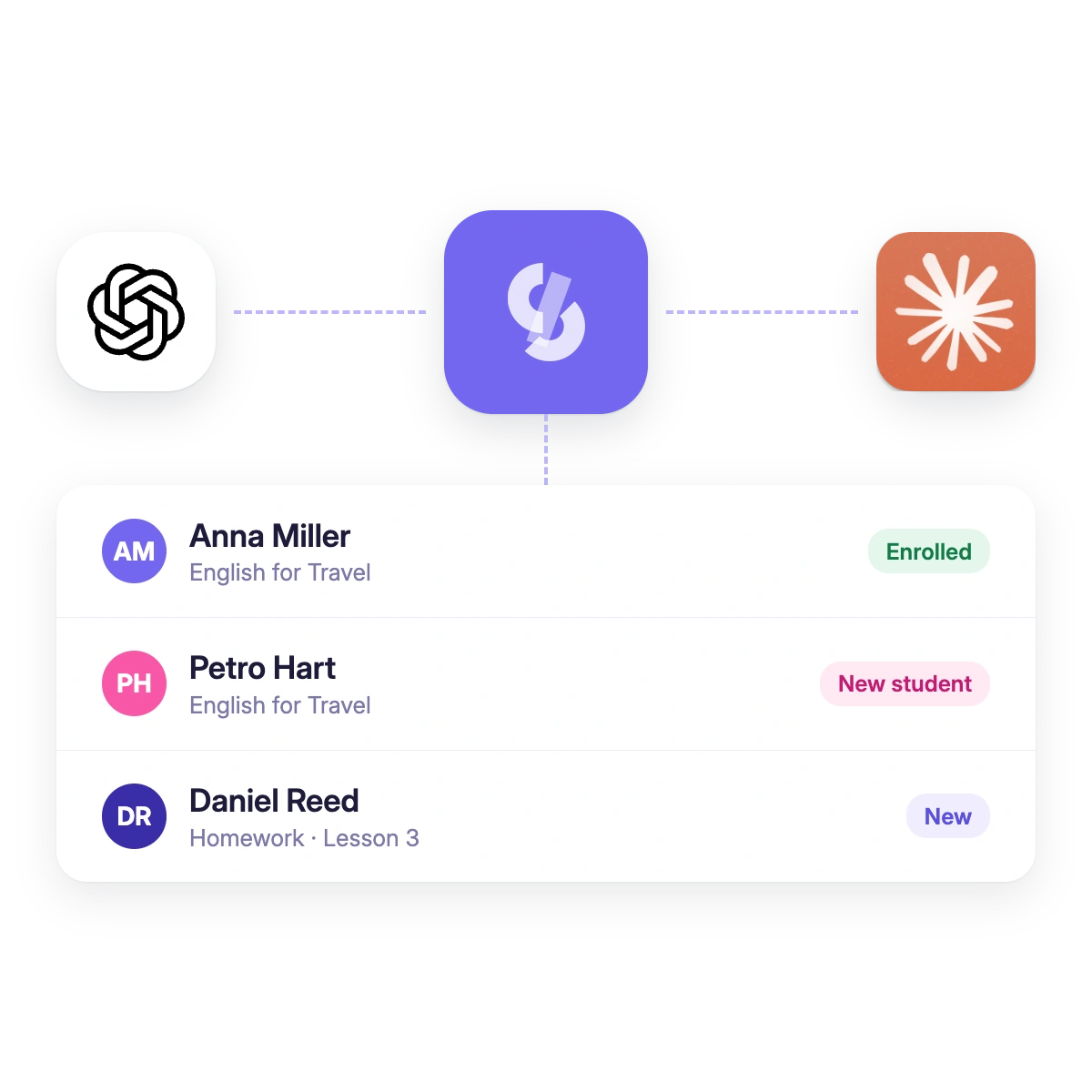
Was die KI in Ihrer Schule sieht
Für manche Frage haben Sie früher mehrere Bereiche geöffnet. Jetzt reicht ein Satz: Der Assistent liest die Daten Ihrer Schule und antwortet mit Zahlen und Namen.
- Kurse und ihre Struktur: Module und Lektionen.
- Teilnehmer: Suche nach Name oder E-Mail, ihre Kurse, Zugänge und Gruppen.
- Bestellungen und Verkäufe für einen Zeitraum, Top-Kurse und -Produkte. Beträge in verschiedenen Währungen addiert die KI nie.
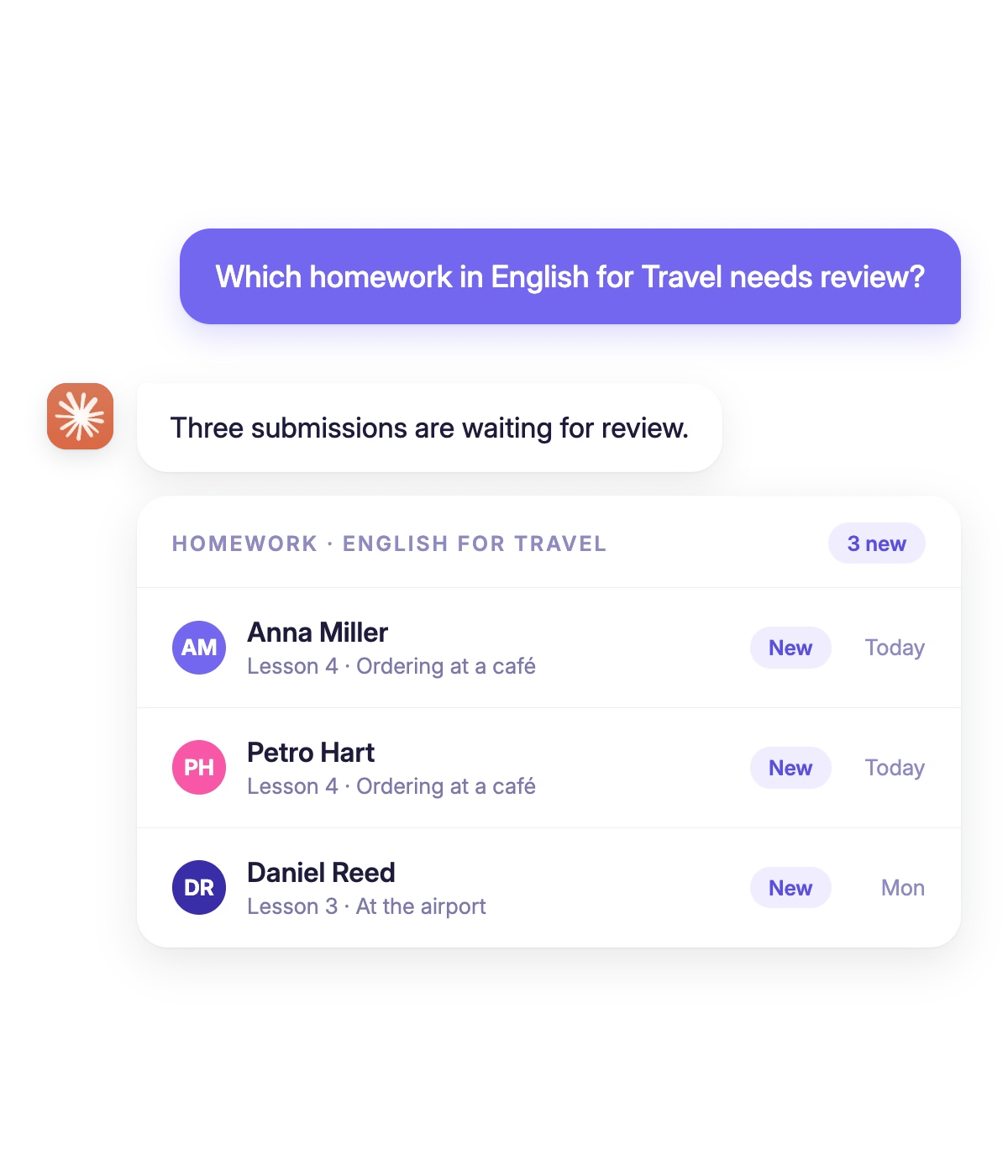
- Hausaufgaben nach Status: neu, angenommen, abgelehnt.
- Analysen, wenn Ihr Tarif sie enthält: Umsatz, UTM-Quellen, Abwanderungsrisiko, LTV.
Handelt
Was die KI auf Ihre Anfrage erledigt
Wenn Sie beim Verbinden „Changes“ erlaubt haben, nimmt Ihnen die KI die Routine ab. Sie beschreiben die Aufgabe, die KI führt sie in Ihrer Schule aus.
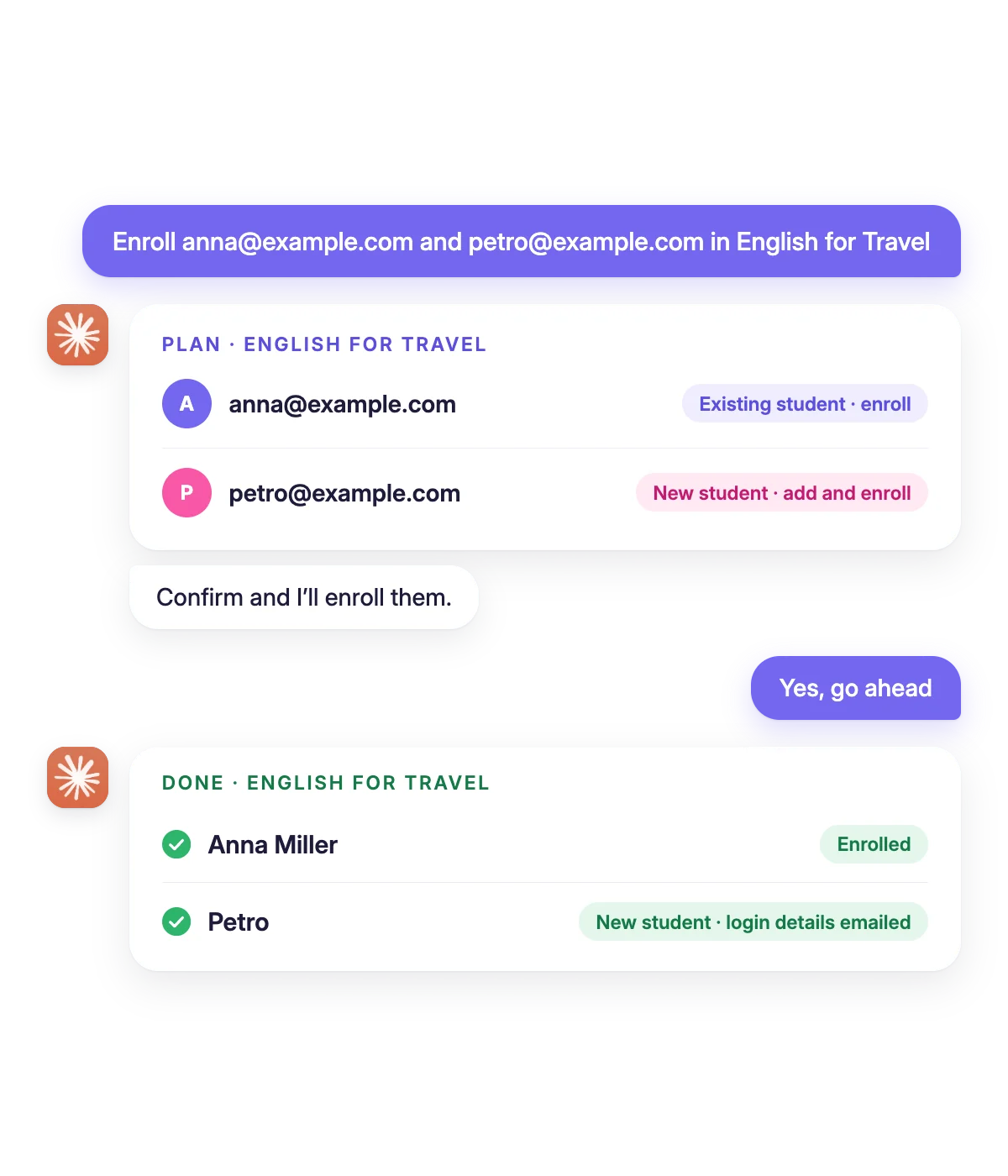
- Fügt Teilnehmer per E-Mail hinzu und schreibt sie sofort in einen Kurs ein.
- Schreibt vorhandene Teilnehmer in einen Kurs ein oder nimmt sie heraus.
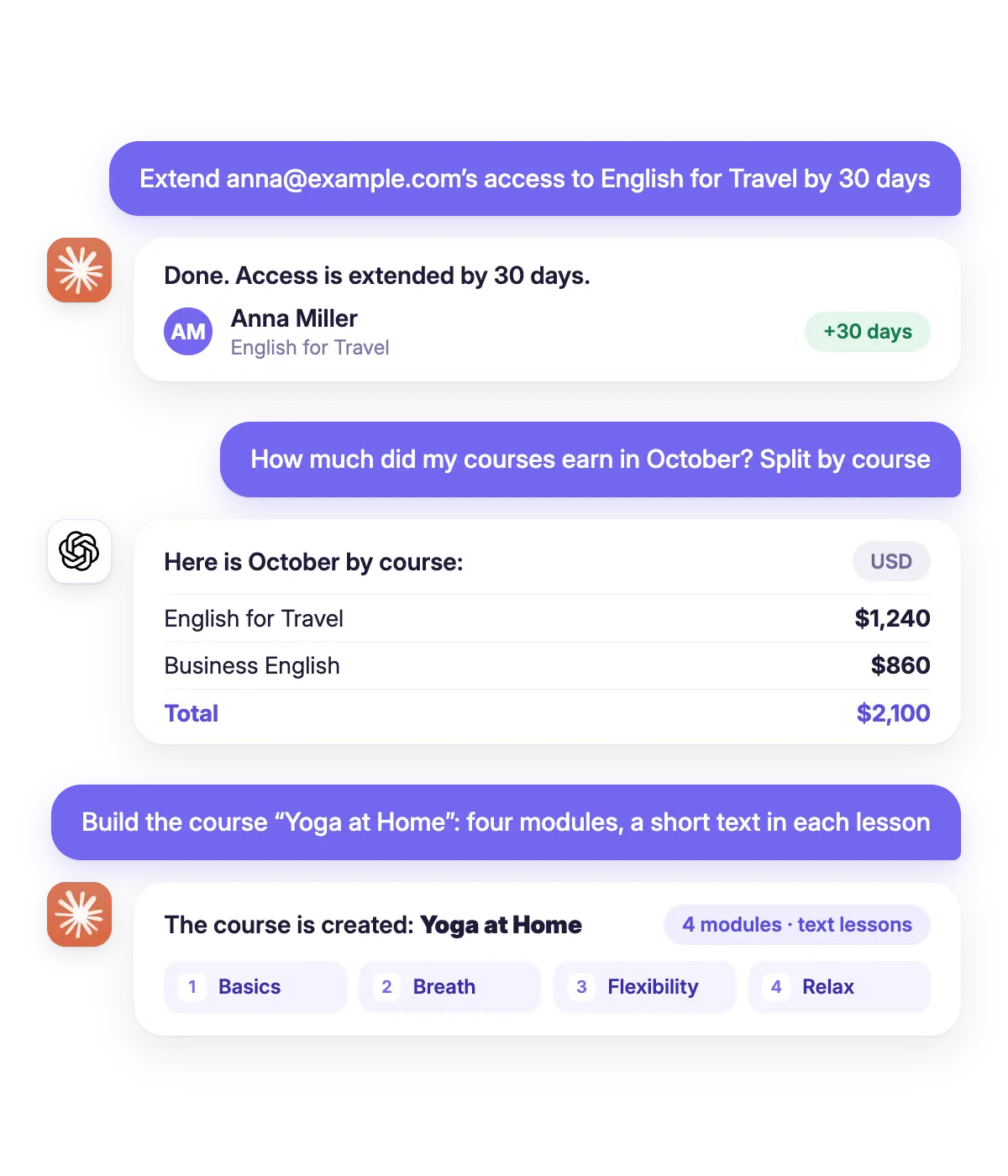
- Verlängert den Zugang, ändert Start- oder Enddatum, sperrt und entsperrt.
- Fügt Teilnehmer einer Gruppe hinzu oder entfernt sie daraus.
- Erstellt einen Kurs mit Modulen und Textlektionen, ergänzt Lektionen, ersetzt Text.
- Zeichnet Cover und Avatare für Kurse und Lektionen als Vektorillustrationen.
Die Änderungen sind echt, wie ein Klick in Softbook: Teilnehmer erhalten die übliche E-Mail der Schule, Ihre Automatisierungen laufen an. Keine E-Mail gewünscht? Sagen Sie es dem Assistenten.
Anfragen
Beispielanfragen
- „Schreib anna@example.com und lukas@example.com in ‚Englisch A1‘ ein und verlängere ihren Zugang bis 30. Juni“
- „Zeig mir neue Hausaufgaben, die noch niemand geprüft hat“
- „Erstelle den Kurs ‚Yoga zu Hause‘: vier Module, in jeder Lektion ein kurzer Text“
Kontrolle
Unter Ihrer Kontrolle
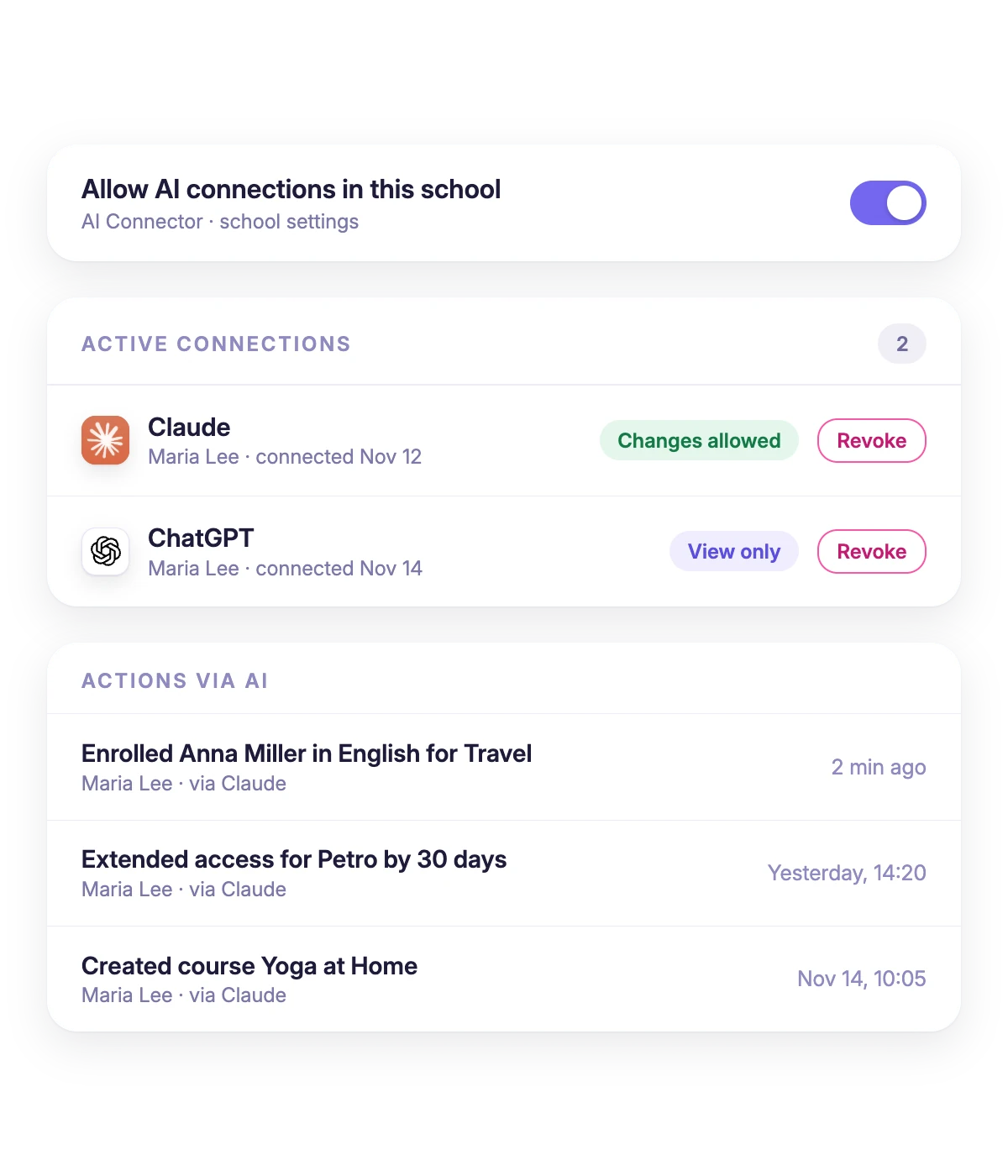
Die KI handelt in den Grenzen, die Sie festlegen. Sie sehen jeden ihrer Schritte und entziehen den Zugang mit einem Klick.
- Protokoll „Actions via AI“: wer eine Änderung vorgenommen hat, über welche App und wann.
- Vor Massenänderungen zeigt die KI einen Plan und wartet auf Ihre Bestätigung.
- „Revoke“ beendet eine Verbindung ab der nächsten Anfrage, ein Schalter deaktiviert die KI für die ganze Schule.
- Die KI sieht nur die Schulen, die Sie ausgewählt haben. Mitarbeitende handeln nur mit ihren eigenen Rechten.
So verbinden Sie Ihre Schule
KI in der Schule aktivieren
Aktivieren Sie in den Schuleinstellungen „Allow AI connections in this school“. Standardmäßig ist der Schalter aus.

Connector hinzufügen
Fügen Sie in Claude oder ChatGPT einen eigenen Connector mit der Adresse aus der Anleitung hinzu. Programmieren müssen Sie nicht.
Schulen auswählen
Melden Sie sich in Ihrem Softbook-Konto an, wählen Sie die Schulen aus und entscheiden Sie, ob die KI Änderungen vornehmen darf.
Echte Schulen. Echte Ergebnisse. Echte Menschen.
Gründerinnen, Gründer und Creator erzählen, was in Softbook für sie am besten funktioniert.

„Wir haben uns für Softbook entschieden, weil wir eine Plattform für den Kursverkauf und die Teilnehmerverwaltung brauchten. Besonders schätzen wir den Video-Upload, klare Preise ohne Überraschungen und einen Support, der wirklich zuhört und handelt.“
Mike Pritula
Mike Pritula Academy

„Das Team hat alle meine Lektionen von Hand übertragen — ich weiß nicht, wie ich das allein geschafft hätte. Sie haben sorgfältig gearbeitet. Die Plattform wird ständig verbessert, auf Wünsche wird eingegangen, und um jeden Kunden kümmert man sich wirklich.“
Tanya Mykhalchenko
Schule für Suchmaschinenwerbung

„Bevor wir gewechselt sind, haben wir versucht, Videolektionen über Instagram zu verkaufen, aber ohne Admin war das nicht machbar. Hier habe ich die Kurse hochgeladen, automatische Zahlungen eingerichtet — und das System läuft von allein. Die Kurse bringen stetige Einnahmen, ohne dass ich jeden Tag dabei sein muss.“
Olga Miller
Leiterin einer Recruiting-Schule

„Auf Softbook haben wir eine große Wissensdatenbank für unsere Teilnehmer aufgebaut. Keine ‚Live‘-Sessions mit Referenten mehr — alles ist aufgezeichnet und in Module mit Tests und Aufgaben gegliedert. Unsere Didaktiker können endlich durchatmen.“
Alexey Dinar
Personal Coach

„Ihre Plattform hat ein Problem gelöst, mit dem ich lange gekämpft habe. Ich habe ein paar Kurse hochgeladen, automatische Zahlungen eingerichtet — und mir keine Gedanken mehr über die Technik gemacht. Ich sehe, wie die Kurse sich verkaufen und jeden Monat Einnahmen bringen.“
Alla
Masseurin

„Mit Softbook konnten wir unsere Reinigungsschule in neue Regionen skalieren, ohne zusätzlich in Technik zu investieren.“
Yevhen Sukharev
Gründer der Kyiv School of Cleaning
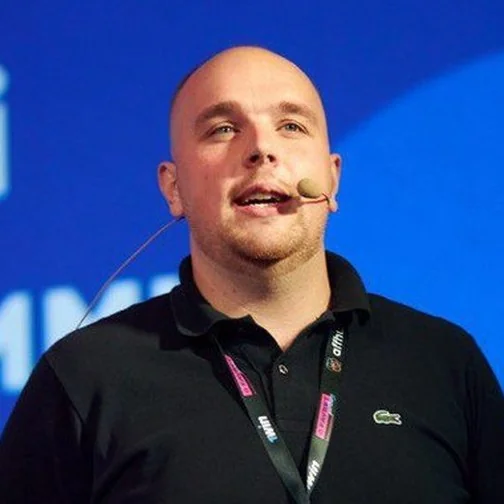
„In zwei Jahren mit Softbook haben wir eine komplette Agentur mit eigenem Bildungsbereich aufgebaut. Die Plattform deckt alles ab, was wir brauchen.“
Myroslav Liaskovets
Gründer von LeadMarketing
FAQ
Softbook MCP (AI Connector) verbindet Ihre Softbook-Schule über das MCP-Protokoll mit einem KI-Assistenten. Danach sieht Claude, ChatGPT oder eine andere App die Kurse, Teilnehmer und Bestellungen Ihrer Schule. Auf Ihre Anfrage schreibt der Assistent Teilnehmer ein, verlängert Zugänge und erstellt Textkurse.
Sie verschickt keine E-Mails, Kampagnen oder Telegram-Nachrichten. Sie erstattet kein Geld, ändert keine Preise und löscht weder Kurse noch Teilnehmer. Lektionen mit Video, Dateien oder Tests bearbeitet sie nicht, nur Textlektionen. Passwörter und Zahlungsdaten sieht sie nicht, und mit Schulen, für die Sie keinen Zugang erteilt haben, arbeitet sie nicht.
Mit Claude (claude.ai und Claude Desktop), ChatGPT, Claude Code, Cursor, n8n und anderen Apps mit MCP-Unterstützung. Ob Sie in Claude einen eigenen Connector hinzufügen können, hängt von Ihrem Claude-Tarif ab.
AI Connector ist in den bezahlten Softbook-Tarifen enthalten. In den 30 Testtagen gibt es ihn nicht, Ihre Schule verbinden Sie also nach der Zahlung eines Tarifs. Anfragen zu Analysen funktionieren, wenn Ihr Tarif Analysen enthält. Den Tarifvergleich finden Sie auf der Preisseite.
Nein. Die KI sieht keine Passwörter und Zahlungsdaten und schickt Teilnehmern keine Zugangsdaten erneut. Sie arbeitet nur mit den Schulen, die Sie beim Verbinden ausgewählt haben. Was der KI-Dienst mit Ihrem Gespräch macht, regelt seine eigene Richtlinie, also die von Anthropic oder OpenAI.
Vor Änderungen, die mehrere Teilnehmer betreffen, zeigt der Assistent einen Plan und wartet auf Ihre Bestätigung. Gibt es in der Schule Kurse mit ähnlichen Namen, fragt er nach, statt zu raten. Jede Aktion landet im Protokoll „Actions via AI“, und die Schaltfläche „Revoke“ beendet die Verbindung ab der nächsten Anfrage.
Ja, wie bei einer manuellen Einschreibung: Teilnehmer erhalten die System-E-Mail der Schule, neue Teilnehmer ohne Konto bekommen eine E-Mail mit Passwort, und Ihre Automatisierungen laufen an. Brauchen Sie keine E-Mails, bitten Sie den Assistenten, sie nicht zu senden.
Ja, sie schützen die Schule vor versehentlichen Massenänderungen. Pro Verbindung gelten 120 Anfragen pro Minute und 3.000 pro Stunde sowie 30 Änderungen pro Minute. Sie können bis zu 100 Teilnehmer pro Minute hinzufügen und einschreiben, in einer Anfrage bis zu 50 E-Mail-Adressen. Für Tausende Teilnehmer ist der CSV-Import bequemer.
Der Inhaber der Schule. Mitarbeitende brauchen die Berechtigung für AI Connector: Die Stufe zum Ansehen erlaubt nur Lesen, die Stufe zum Verwalten auch Änderungen, jeweils innerhalb ihrer üblichen Rechte pro Bereich. Teilnehmer und Lehrende können sich nicht verbinden.
Verbinden Sie Ihre Schule mit Ihrem KI-Assistenten
Wählen Sie einen bezahlten Tarif, aktivieren Sie AI Connector in den Einstellungen und geben Sie dem Assistenten die erste Aufgabe.