
Tu escuela en Claude y ChatGPT
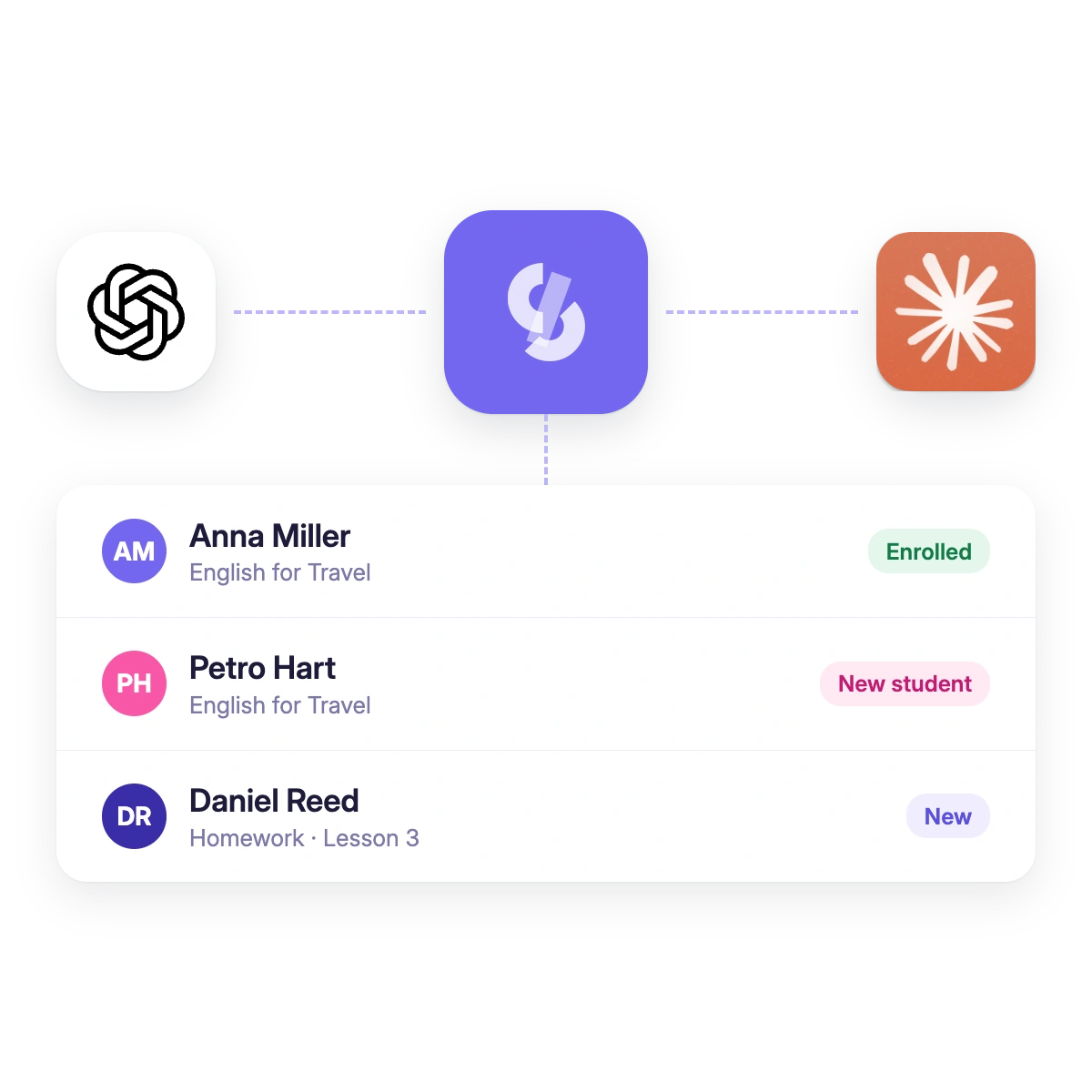
Softbook AI Connector conecta tu escuela con el asistente de IA que ya usas. Escribes una petición y él encuentra alumnos, los inscribe en un curso y amplía sus accesos.
Lee
Qué ve la IA en tu escuela
La pregunta que antes te obligaba a abrir varias secciones ahora cabe en una frase. El asistente lee los datos de tu escuela y responde con cifras y nombres.
- Los cursos y su estructura: módulos y lecciones.
- Los alumnos: búsqueda por nombre o email, sus cursos, accesos y grupos.
- Pedidos y ventas de un periodo, los cursos y productos más vendidos. Nunca suma importes en monedas distintas.
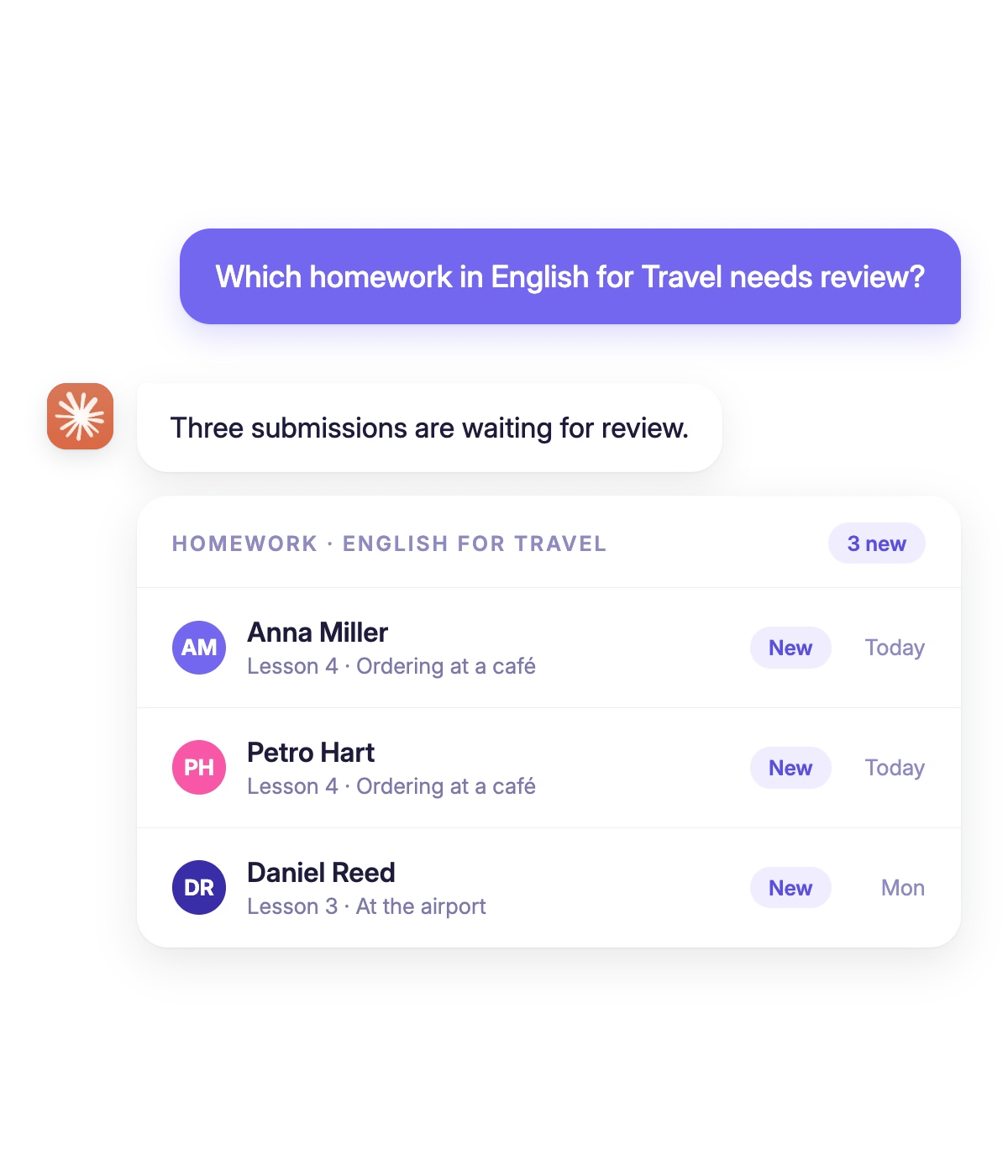
- Las tareas por estado: nuevas, aceptadas, rechazadas.
- Las analíticas, si tu plan las incluye: ingresos, fuentes UTM, riesgo de abandono, LTV.
Actúa
Qué hace la IA cuando se lo pides
Si al conectar permitiste «Changes», la IA se encarga de la rutina. Tú planteas la tarea y ella la ejecuta en tu escuela.
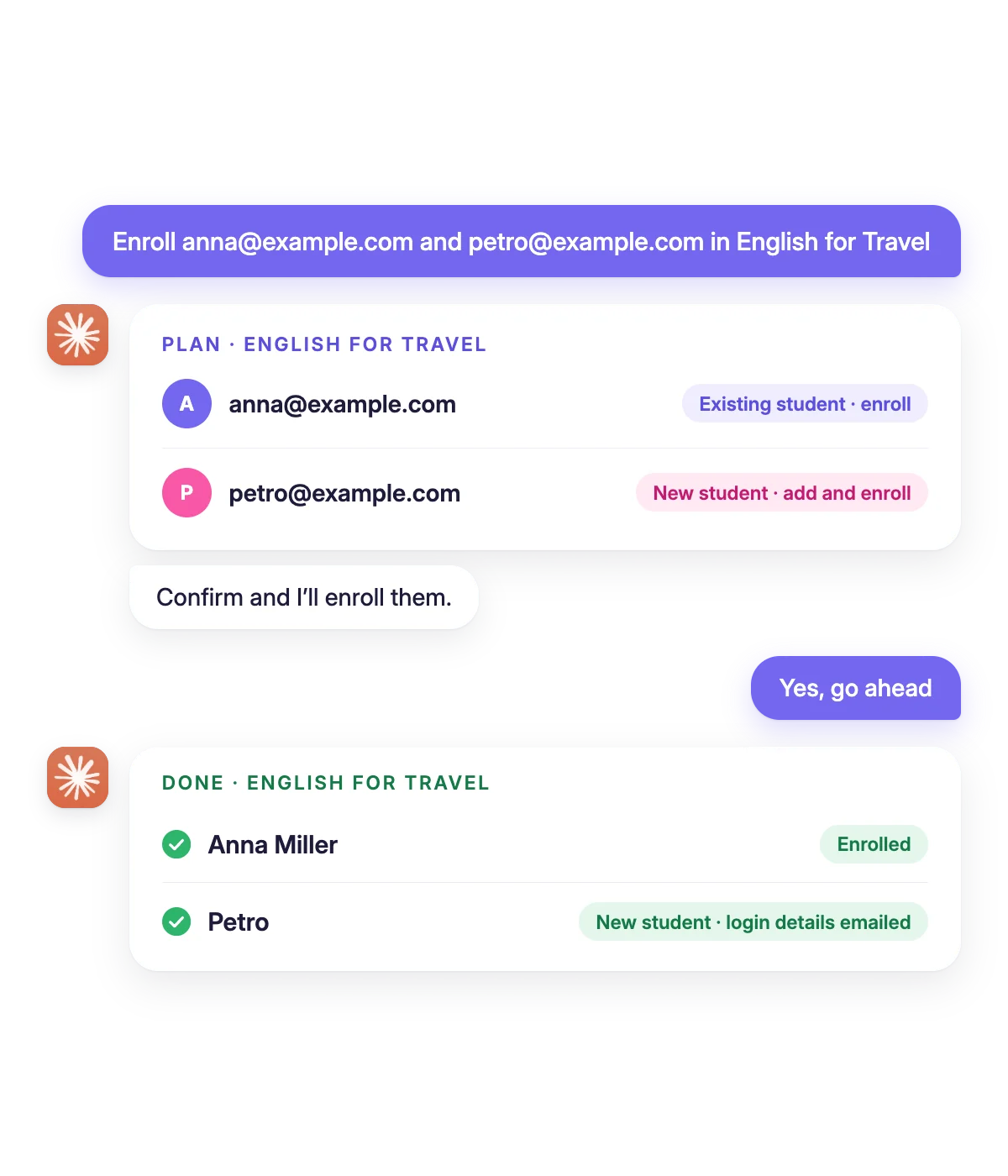
- Añade alumnos por email y los inscribe en un curso al momento.
- Inscribe a un alumno existente en un curso o lo da de baja.
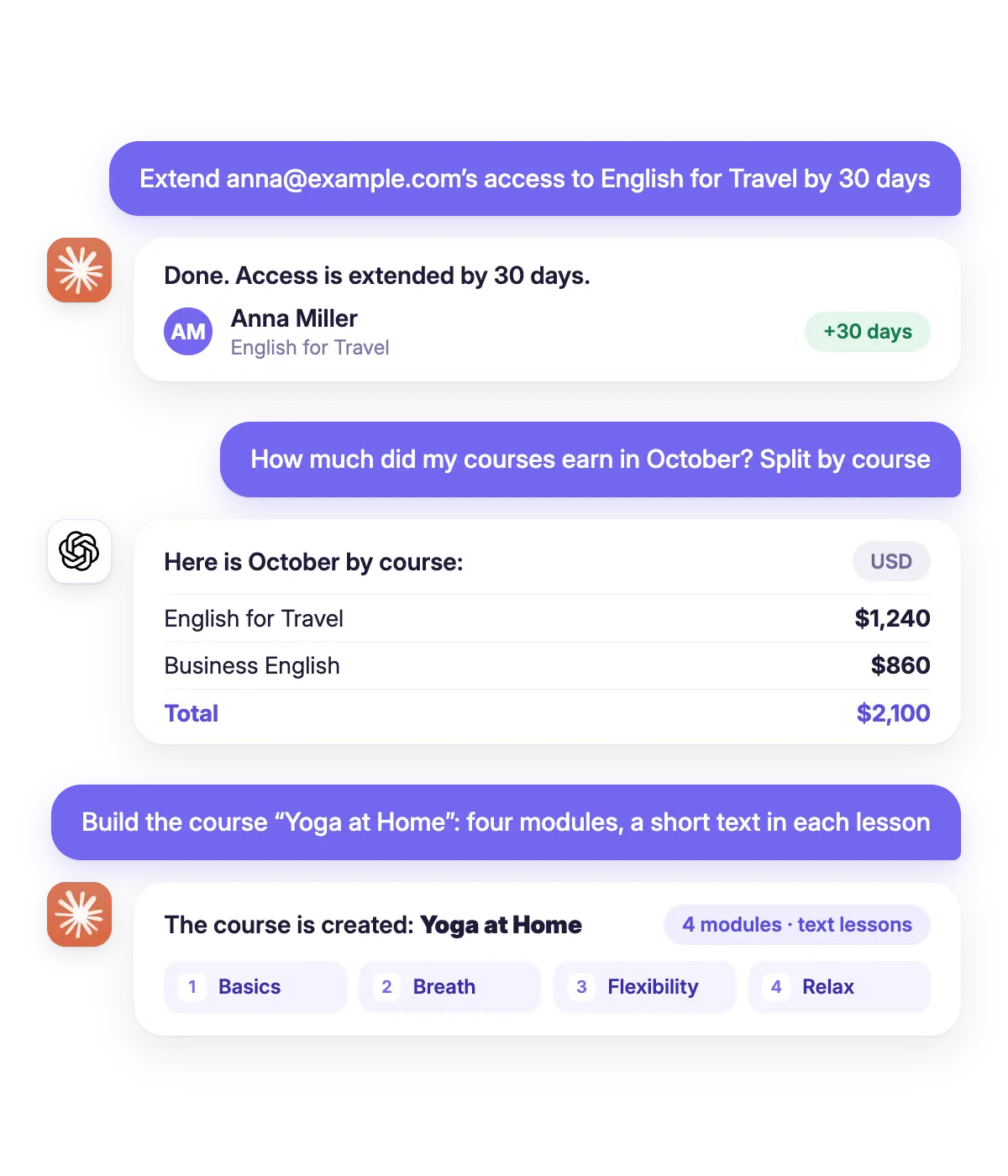
- Amplía el acceso, cambia la fecha de inicio o de fin, bloquea y desbloquea.
- Añade un alumno a un grupo o lo saca de él.
- Crea un curso con módulos y lecciones de texto, añade lecciones, sustituye el texto.
- Dibuja portadas y avatares de cursos y lecciones como ilustraciones vectoriales.
Los cambios son reales, como pulsar un botón en Softbook: el alumno recibe el email habitual de la escuela y se activan tus automatizaciones. ¿No quieres que se envíe el email? Díselo al asistente.
Peticiones
Ejemplos de peticiones
- «Inscribe a anna@example.com y a lucia@example.com en “Inglés A1” y amplíales el acceso hasta el 30 de junio»
- «Enséñame las tareas nuevas que nadie ha revisado todavía»
- «Crea el curso “Yoga en casa”: cuatro módulos y un texto breve en cada lección»
Control
Bajo tu control
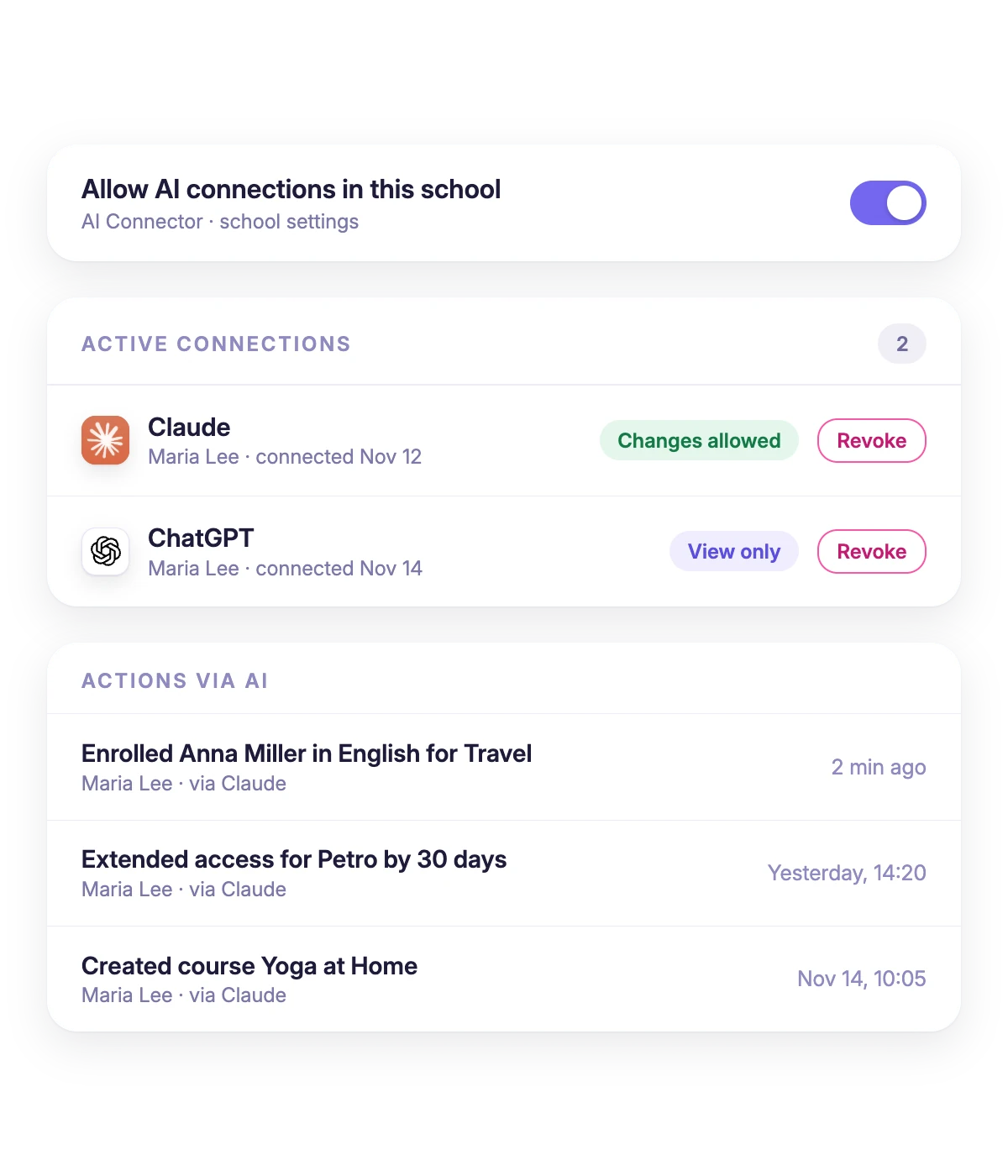
La IA actúa dentro de los límites que tú fijas. Ves cada paso que da y le quitas el acceso con un solo gesto.
- El registro «Actions via AI»: quién hizo un cambio, desde qué app y cuándo.
- Antes de cambios masivos, la IA muestra un plan y espera tu confirmación.
- «Revoke» corta la conexión desde la siguiente petición, y un interruptor desactiva la IA en toda la escuela.
- La IA solo ve las escuelas que eliges. Cada miembro del equipo actúa dentro de sus permisos.
Cómo conectar
Activa la IA en la escuela
En los ajustes de la escuela, activa «Allow AI connections in this school». El interruptor viene desactivado por defecto.

Añade el conector
En Claude o ChatGPT, añade un conector personalizado con la dirección de la guía. No hace falta programar.
Elige las escuelas
Inicia sesión en tu cuenta de Softbook, marca las escuelas y decide si la IA puede hacer cambios.
Escuelas reales. Resultados reales. Personas reales.
Fundadores de escuelas online y creadores cuentan qué les funciona mejor en Softbook.

«Elegimos Softbook porque necesitábamos una sola plataforma para vender cursos y gestionar alumnos. Lo que más valoramos: la subida de vídeo, precios claros sin sorpresas y un soporte que escucha y actúa de verdad.»
Mike Pritula
Mike Pritula Academy

«El equipo trasladó todas mis lecciones a mano — no sé cómo lo habría hecho yo sola. Lo hicieron con cuidado. Mejoran la plataforma sin parar, escuchan lo que pides y cuidan de verdad a cada cliente.»
Tanya Mykhalchenko
Escuela de publicidad en buscadores

«Antes de cambiarnos, intentábamos vender videolecciones por Instagram, pero sin alguien de administración era inviable. Aquí subí los cursos, configuré los pagos automáticos — y el sistema funciona solo. Los cursos dan ingresos estables sin que yo esté encima cada día.»
Olga Miller
Directora de una escuela de reclutamiento

«En Softbook montamos una gran base de conocimiento para nuestros alumnos. Ya no hacen falta sesiones “en directo” con ponentes: todo está grabado y repartido en módulos con tests y tareas. Nuestros diseñadores instruccionales por fin respiran.»
Alexey Dinar
Coach personal
«Tu plataforma resolvió un problema con el que llevaba mucho tiempo peleando. Subí unos cursos, configuré los pagos automáticos — y dejé de preocuparme por la parte técnica. Veo cómo los cursos se venden y dan ingresos cada mes.»
Alla
Masajista

«Softbook nos permitió llevar nuestra escuela de limpieza a nuevas regiones sin gasto adicional en tecnología.»
Yevhen Sukharev
Fundador de Kyiv School of Cleaning
«En dos años con Softbook hemos construido una agencia completa con área de formación. La plataforma cubre todo lo que necesitamos.»
Myroslav Liaskovets
Fundador de LeadMarketing
FAQ
Softbook MCP (AI Connector) conecta tu escuela de Softbook con un asistente de IA mediante el protocolo MCP. Una vez conectado, Claude, ChatGPT u otra app ve los cursos, alumnos y pedidos de la escuela. Cuando se lo pides, inscribe alumnos, amplía accesos y crea cursos de texto.
No envía emails, campañas ni mensajes de Telegram. No hace reembolsos, no cambia precios ni elimina cursos o alumnos. No edita lecciones con vídeo, archivos o tests, solo las de texto. No ve contraseñas ni datos de pago, y no trabaja con escuelas a las que no le has dado acceso.
Con Claude (claude.ai y Claude Desktop), ChatGPT, Claude Code, Cursor, n8n y otras apps compatibles con MCP. Que puedas añadir un conector personalizado en Claude depende de tu plan de Claude.
AI Connector está incluido en los planes de pago de Softbook. No forma parte de los 30 días de prueba, así que conectas tu escuela después de pagar un plan. Las peticiones sobre analíticas funcionan si tu plan incluye analíticas. La comparación de planes está en la página de precios.
No. La IA no ve contraseñas ni datos de pago y no reenvía a los alumnos sus datos de acceso. Solo trabaja con las escuelas que marcaste al conectar. Lo que el servicio de IA hace con tu conversación depende de su propia política, la de Anthropic o la de OpenAI.
Antes de cambios que afectan a varios alumnos, el asistente muestra un plan y espera tu confirmación. Si en la escuela hay cursos con nombres parecidos, pregunta en lugar de adivinar. Cada acción queda en el registro «Actions via AI», y el botón «Revoke» corta la conexión desde la siguiente petición.
Sí, igual que con una inscripción manual: el alumno recibe el email del sistema de la escuela, un alumno nuevo sin cuenta recibe un email con su contraseña y se activan tus automatizaciones. Si no quieres emails, pídele al asistente que no los envíe.
Sí, y protegen la escuela de operaciones masivas por error. Por conexión: 120 peticiones por minuto y 3000 por hora, 30 cambios por minuto. Puedes añadir e inscribir hasta 100 alumnos por minuto, y hasta 50 emails en una sola petición. Para miles de alumnos es más cómoda la importación CSV.
El propietario de la escuela. Un miembro del equipo necesita el permiso de AI Connector: el nivel de consulta solo permite leer, el de gestión permite hacer cambios, siempre dentro de sus permisos habituales por sección. Los alumnos y los profesores no pueden conectarse.
Conecta tu escuela a tu asistente de IA
Elige un plan de pago, activa AI Connector en los ajustes y escríbele al asistente su primera tarea.